
Envoyer un GIF animé par SMS est devenu aujourd’hui un moyen privilégié pour enrichir nos échanges sur mobile en y apportant une touche d’humour, d’émotion ou de créativité. Ce guide simple et rapide vous montre comment maîtriser cette technique, que vous utilisiez un smartphone Android ou un iPhone. Nous allons aborder ensemble :
- La nature du GIF animé et son impact dans la messagerie mobile.
- Les étapes pratiques pour envoyer un GIF via SMS selon votre système d’exploitation.
- Les astuces pour personnaliser et trouver la meilleure animation correspondant à votre message.
- Les contraintes techniques liées à ce format et les solutions pour les surmonter.
- Des conseils pour optimiser le partage et éviter les erreurs fréquentes.
Cette compréhension vous permettra de donner vie à vos conversations textuelles grâce à l’intégration fluide et dynamique des GIF dans vos messages.
A lire en complément : Inaptitude post-acromioplastie : comprendre les causes, connaître vos droits et explorer les solutions
Sommaire
- 1 Comprendre le format GIF animé et son importance dans la communication SMS en 2026
- 2 Comment envoyer un GIF animé par SMS sur Android : guide étape par étape
- 3 Procédures et astuces pour envoyer un GIF animé par SMS sur iPhone
- 4 Solutions alternatives et astuces pour optimiser l’envoi de GIFs animés via SMS sur mobile
Comprendre le format GIF animé et son importance dans la communication SMS en 2026
Le GIF animé est un format de fichier qui permet de reproduire une courte séquence d’images en boucle, créant une animation simple mais efficace. Ce format existe depuis 1987, ce qui témoigne de la pertinence de sa conception : il est léger, ne nécessite pas de son ni de lecteur vidéo, et s’intègre facilement dans les messages mobiles. En 2026, alors que la communication est de plus en plus visuelle et instantanée, le GIF s’impose comme un moyen de communication essentiel.
Contrairement aux messages purement textuels, le GIF anime instantanément une idée ou une émotion. Par exemple, envoyer un GIF animé pour féliciter quelqu’un avec une courte animation de confettis ou un trophée animé transmet bien plus d’enthousiasme qu’un simple « Bravo ! ». Cette capacité à condenser le ressenti en quelques secondes suscite une meilleure connexion entre les interlocuteurs. Le GIF transforme la communication écrite en une expérience plus riche et engageante.
A lire également : Contrôle des Hôtels en France : Réglementations et Organismes de Surveillance Décryptés
Plusieurs plateformes majeures telles que GIPHY et Tenor offrent un accès à des millions d’animations classées par thèmes, rendant la recherche très intuitive. Que ce soit pour un anniversaire, une réaction humoristique ou un encouragement, les utilisateurs peuvent trouver instantanément la bonne animation adaptée à leur message.
On soulignera également les atouts suivants des GIFs animés :
- Leur légèreté par rapport aux vidéos, facilitant le partage sur mobile.
- La possibilité d’exprimer des émotions complexes en quelques images.
- La capacité à dynamiser les échanges, évitant la monotonie du texte seul.
- Leur compatibilité avec la plupart des applications de messagerie modernes.
En résumé, le format GIF est un puissant catalyseur émotionnel, parfaitement adapté à un usage mobile où le temps et la simplicité d’expression comptent.
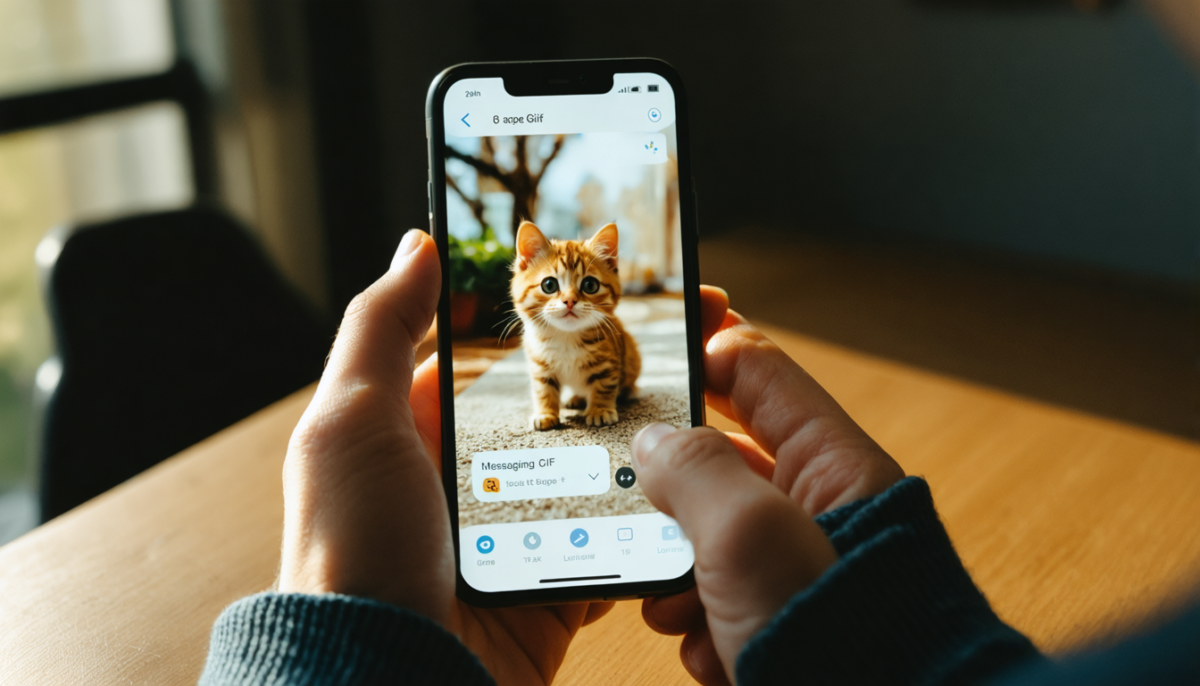
Comment envoyer un GIF animé par SMS sur Android : guide étape par étape
Pour envoyer facilement un GIF animé par SMS sur un appareil Android, il faut d’abord comprendre que cela se fait généralement via le protocole MMS, une extension du SMS qui supporte les images et animations. La majorité des smartphones Android disposent désormais d’outils nativement intégrés dans l’application Messages (celle développée par Google) ou via le clavier virtuel Gboard.
Voici les étapes pour partager un GIF animé via SMS sur Android :
- Ouvrez l’application Messages.
- Choisissez une conversation ou créez un nouveau message.
- Repérez l’icône dédiée aux GIFs dans la barre de saisie (généralement un symbole « smiley » ou l’option “GIF”).
- Utilisez la barre de recherche pour taper des mots-clés comme « fête », « bonjour », ou « rire » afin de trouver un GIF adapté à votre message.
- Sélectionnez le GIF qui correspond le mieux à votre intention.
- Tapez sur Envoyer pour partager l’animation.
Pour enrichir ces possibilités, le clavier Gboard intègre une bibliothèque étendue de GIF accessibles directement depuis n’importe quelle application, ce qui permet d’envoyer des animations en quelques secondes, sans changer d’outil.
Certaines applications tierces comme GIPHY offrent aussi une vaste collection de GIFs et des options de création personnalisée, ce qui peut être très utile pour exprimer des émotions plus spécifiques ou originales.
Un point pratique souvent négligé est la nécessité que le forfait mobile inclut le MMS, indispensable pour que le GIF animé soit bien reçu dans la messagerie classique. Si le destinataire n’a pas cette fonctionnalité activée ou si son réseau est limité, le GIF risque de ne pas s’afficher correctement.
Par exemple, Pierre, employé dans une PME, souhaite féliciter une collègue pour sa promotion. Il ouvre son application Messages sur son smartphone Android, tape « félicitations » dans l’onglet GIF, sélectionne un smiley faisant office de trophée animé, et envoie le tout en quelques secondes. Son collègue reçoit une animation fluide et sympathique qui ajoute une touche d’engagement au message.
Procédures et astuces pour envoyer un GIF animé par SMS sur iPhone
L’envoi d’un GIF animé sur iPhone se fait principalement via l’application native Messages, qui offre un support intégré aux GIFs depuis plusieurs années. Apple a veillé à rendre l’opération simple et intuitive pour répondre à cette demande croissante d’expression visuelle.
Les étapes pour envoyer un GIF sur iPhone sont les suivantes :
- Ouvrez l’application Messages et sélectionnez une conversation.
- Tapez sur l’icône « Images » (icône en forme de loupe rouge) située dans la zone de saisie.
- Recherchez un GIF par mot-clé tel que « merci », « joyeux anniversaire » ou « rire ».
- Choisissez parmi les animations affichées celle qui convient le mieux.
- Appuyez sur la flèche d’envoi pour partager votre GIF.
La flexibilité offerte par l’iPhone est accrue par la possibilité de copier-coller un GIF depuis d’autres plateformes comme GIPHY directement dans un message, ce qui permet une personnalisation approfondie de vos échanges.
Attention toutefois à quelques points techniques : un GIF trop volumineux peut ne pas s’animer si le téléphone récepteur ne supporte pas bien le format ou si la taille excède la limite imposée par certains opérateurs. Il est conseillé d’effectuer un test préalable avec vos contacts pour vérifier l’affichage.
Julie, manager d’équipe, utilise cette méthode pour remercier ses collaborateurs avec un GIF humoristique représentant des confettis animés. L’envoi se fait en quelques secondes et suscite un bel enthousiasme parmi ses collègues, transformant un simple remerciement en un moment de convivialité partagé.
Solutions alternatives et astuces pour optimiser l’envoi de GIFs animés via SMS sur mobile
Malgré les progrès, certains facteurs peuvent brouiller l’envoi de GIFs animés via SMS classique. Cela peut venir de la taille excessive des fichiers, de forfaits mobiles ne comprenant pas les MMS, ou de téléphones récépteurs non compatibles. Julien et Clara, deux passionnés de communication digitale, recommandent plusieurs stratégies pour contourner ces difficultés.
Premièrement, il est utile d’utiliser des applications de messagerie instantanée comme WhatsApp, Messenger ou Telegram. Ces plateformes prennent en charge le partage de GIFs sans compression significative, garantissant ainsi une meilleure qualité et une animation fluide, même en déplacement sur un réseau mobile moyen.
Si vous souhaitez absolument envoyer un GIF via le système SMS/MMS, voici quelques préconisations :
- Choisir des GIFs de petite taille : idéalement entre 300 et 500 Ko pour assurer la transmission sans échec.
- Compresser les GIFs à l’aide d’outils en ligne ou d’applications dédiées avant l’envoi pour réduire leur poids.
- Convertir les GIFs en courtes vidéos qui bénéficient d’une meilleure prise en charge sur certains réseaux.
- Tester la compatibilité avec le téléphone du destinataire, notamment s’il possède un smartphone plus ancien.
- Vérifier la connexion réseau lors de l’envoi pour éviter toute interruption du transfert.
Julien utilise souvent GIPHY Cam ou ImgPlay pour créer des GIFs personnalisés à partir de courtes vidéos, permettant d’ajouter texte ou effets, avant de partager ces créations uniques avec ses proches ou collaborateurs.
| Solution | Compatibilité | Facilité d’utilisation | Qualité du GIF | Limites techniques |
|---|---|---|---|---|
| Application Messages Android / iOS intégrée | Haute (selon version OS) | Simple | Élevée | Limite taille du fichier |
| Applications tierces (GIPHY, Tenor, ImgPlay) | Multi-plateformes | Variable | Personnalisée | Nécessite téléchargement |
| Messageries instantanées (WhatsApp, Telegram) | Très haute | Très simple | Excellente | Ne passe pas par SMS standard |
| Conversion GIF en vidéo | Universelle | Modérée | Bonne | Processus supplémentaire |
Ce tableau synthétise les options potentielles pour partager un GIF, vous permettant de choisir la méthode la plus adaptée selon votre situation et vos attentes.